
Hướng dẫn bật và tắt tính năng Protected View trong Office 2010 và 2013
Các phiên bản Office hiện đại như 2010 và 2013 được tích hợp tính năng Protected View, cho phép người dùng đọc tài liệu một cách an toàn. Tính năng này giúp ngăn chặn các phần mềm độc hại từ các nguồn Internet, bảo vệ thiết bị của bạn hiệu quả.

Bạn có thể dễ dàng bật hoặc tắt tính năng Protected View trong Office 2010, và các bước thực hiện tương tự đối với Office 2013.
Bước 1: Đầu tiên, hãy mở ứng dụng Office mà bạn muốn điều chỉnh tính năng Protected View (Word, Excel hoặc PowerPoint).
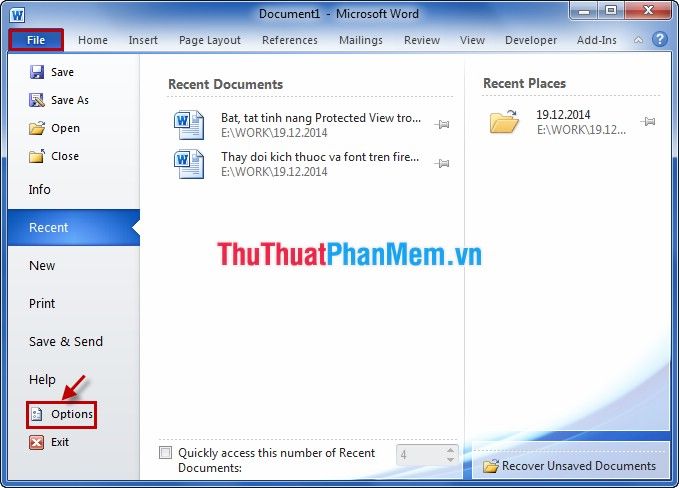
Bước 2: Nhấp chọn File -> Options để mở cài đặt.
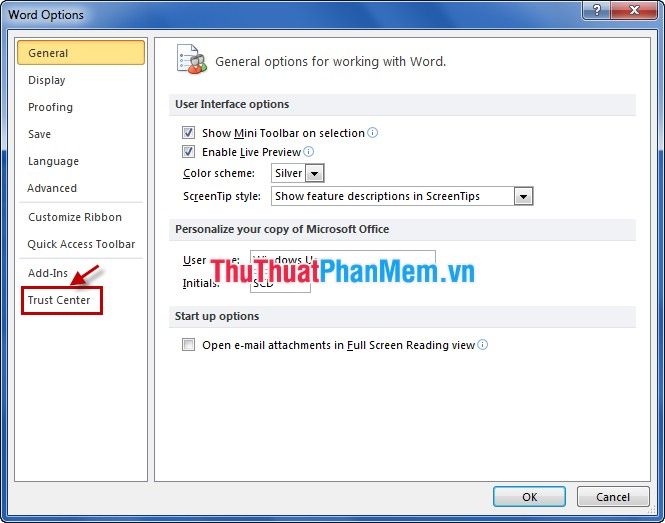
Bước 3: Trong cửa sổ Options, tìm và chọn mục Trust Center từ danh sách menu bên trái.
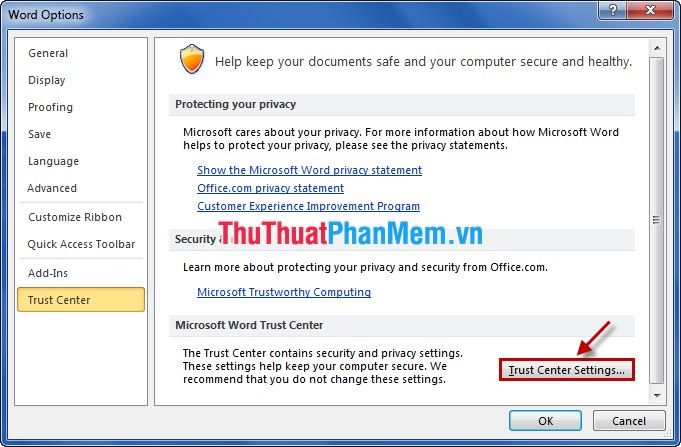
Bước 4: Tiếp tục bằng cách nhấn vào Trust Center Settings để điều chỉnh các thiết lập bảo mật.
Bước 5: Cuối cùng, chọn mục Protected View từ menu bên trái để quản lý tính năng này.

Bước 6: Tại phần Protected View bên phải, nếu muốn tắt tính năng này, hãy bỏ chọn cả ba ô vuông như minh họa.
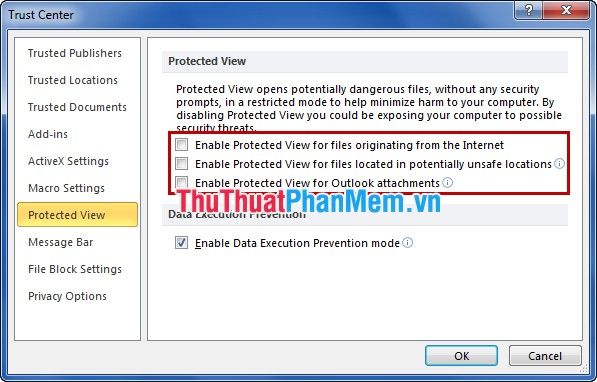
Để kích hoạt lại Protected View, bạn chỉ cần đánh dấu vào cả ba ô vuông tương ứng.
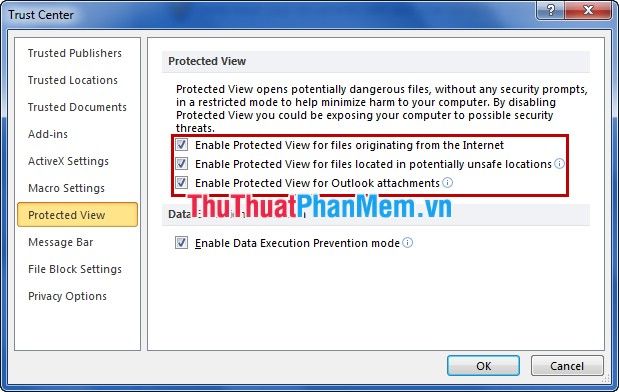
Sau khi hoàn tất, nhấn OK để lưu thay đổi.
Việc bật hoặc tắt tính năng Protected View trong Office vô cùng đơn giản. Các ứng dụng khác trong bộ Office cũng thực hiện tương tự như hướng dẫn trên Microsoft Word. Chúc bạn thao tác thành công!
Có thể bạn quan tâm

4 Trung tâm tiếng Anh chất lượng nhất tại Lào Cai dành cho mọi lứa tuổi

Những hình nền dễ thương kèm chữ đẹp nhất

Top 10 Lời chúc Trung thu tuyệt vời và đầy ý nghĩa dành tặng khách hàng

Top 10 quán trà sữa ngon, đông khách ở Gò Vấp được giới trẻ yêu thích nhất.

Tự nặn mụn nhọt tại nhà có phải là lựa chọn đúng đắn? Phương pháp xử lý mụn nhọt sao cho hiệu quả và an toàn?