
Hướng dẫn Tạo bài thuyết trình ấn tượng với Google Drive
23/02/2025
Nội dung bài viết
Bài viết này sẽ dẫn dắt bạn từng bước để tạo bài thuyết trình chuyên nghiệp tương tự PowerPoint thông qua Google Drive (trước đây là Google Doc). Bài thuyết trình là công cụ không thể thiếu trong học tập, kinh doanh và nhiều lĩnh vực khác.
Quy trình thực hiện
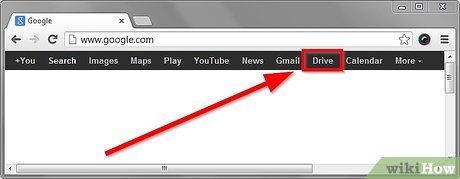
Nhấn vào nút Drive trên thanh công cụ phía trên. Bạn sẽ được chuyển hướng đến trang đăng nhập.
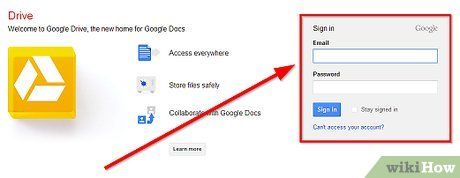 Đăng nhập vào tài khoản Google của bạn.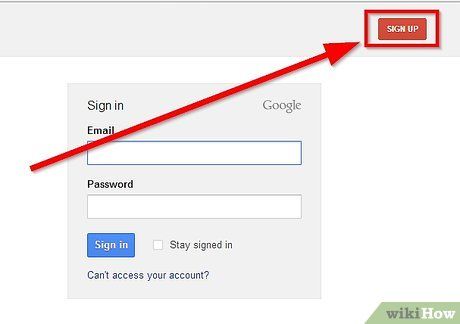
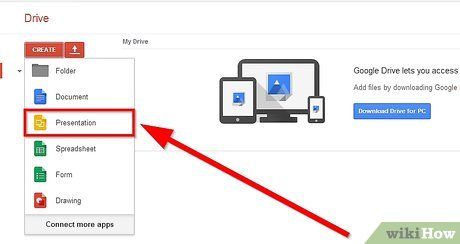
Sau khi đăng nhập thành công, giao diện Google Drive sẽ hiện ra. Nhấn vào nút Tạo (Create) và chọn Bài thuyết trình (Presentation) để bắt đầu.
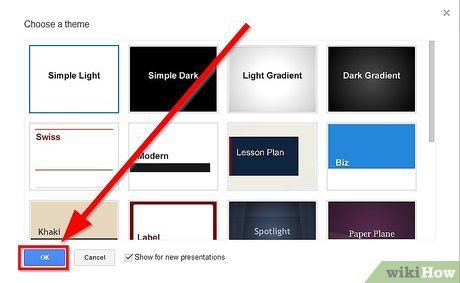
Một cửa sổ mới sẽ mở ra, cho phép bạn khởi tạo bài thuyết trình. Bạn sẽ được đề xuất chọn giao diện phù hợp. Trong ví dụ này, giao diện mặc định "Simple Light" được sử dụng. Sau khi lựa chọn, nhấn OK để tiếp tục.
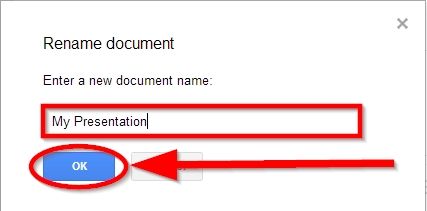
Đặt tên cho bài thuyết trình của bạn. Nhấp vào dòng chữ "Untitled" (Không có Đề mục) ở phía trên cùng để nhập tên mới. Tên này sẽ xuất hiện trên thanh trình duyệt khi bạn hoặc người khác xem bài thuyết trình. Nhấn OK khi hoàn thành.
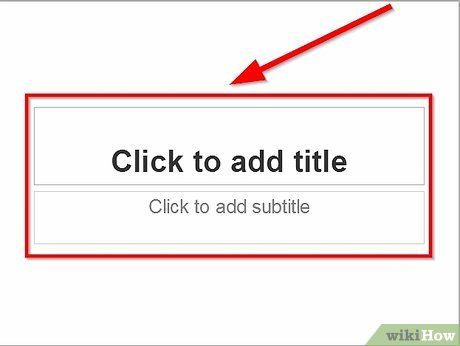
Thêm nội dung vào bài thuyết trình. Bạn có thể chèn thêm slide mới hoặc chỉnh sửa nội dung hiện có. Sử dụng thanh công cụ phía trên để tùy chỉnh bài thuyết trình theo ý muốn.

Sau khi hoàn thành chỉnh sửa, nhấn vào nút Chia sẻ (Share) để thiết lập quyền truy cập. Bạn cũng sẽ nhận được đường dẫn để chia sẻ bài thuyết trình. Khi hoàn tất, nhấn chọn Xong (Done).
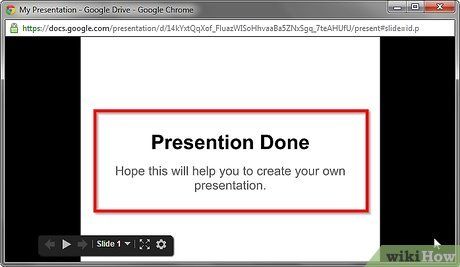
Xem lại thành quả của bạn bằng cách nhấn vào "Bắt đầu bài thuyết trình" (Start presentation).
Du lịch
Ẩm thực
Khám phá
Đi Phượt
Vẻ đẹp Việt Nam
Chuyến đi
Có thể bạn quan tâm

6 Cách Đánh Tan Sỏi Thận Tại Nhà Không Cần Dùng Thuốc

Top 5 Ứng Dụng Học Tiếng Trung Miễn Phí Tốt Nhất Dành Cho Android - Trải Nghiệm Học Tập Đẳng Cấp

Top 12 Mẹo nhỏ giúp bạn kiểm soát cơ thể hiệu quả

Top 12 cửa hàng nến thơm chất lượng tại Hà Nội

Mỹ phẩm High-End hay Drugstore: Lựa chọn nào là tối ưu?