
Hướng dẫn chi tiết cách sử dụng công cụ Clone Stamp trong Photoshop
Nội dung bài viết
Clone Stamp là một tính năng chỉnh sửa mạnh mẽ và hiệu quả trong Photoshop. Trong bài viết này, hãy cùng Tripi khám phá cách sử dụng công cụ này một cách tối ưu.

I. Khái niệm về Clone Stamp
Clone Stamp, hay còn gọi là con dấu ảo, có chức năng sao chép một vùng nhỏ trên hình ảnh và cho phép bạn dán nó lên các vùng khác để che đi nội dung gốc. Đây là công cụ hữu ích trong việc chỉnh sửa và khôi phục ảnh.
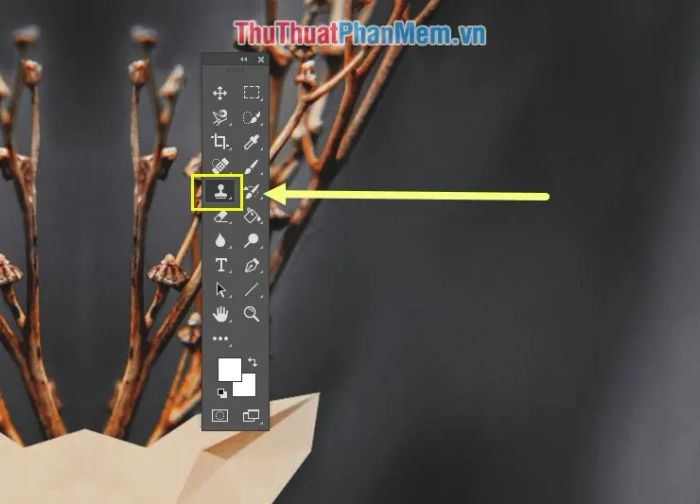
Clone Stamp là công cụ không thể thiếu đối với những người làm việc trong lĩnh vực chỉnh sửa ảnh mẫu. Bởi không ai hoàn hảo tuyệt đối, những khuyết điểm nhỏ trên ảnh mẫu cần được khắc phục để mang lại vẻ đẹp hoàn hảo và chuyên nghiệp hơn.
Clone Stamp có nhiều ứng dụng đa dạng như: loại bỏ mụn, xóa tàn nhang, chỉnh sửa tóc thừa, hay thậm chí là dọn dẹp những chi tiết không mong muốn như rác trên ảnh.
II. Hướng dẫn chi tiết cách sử dụng Clone Stamp trong Photoshop
Bước 1: Mở hình ảnh cần chỉnh sửa và chọn công cụ Clone Stamp (Sử dụng phím tắt S) để bắt đầu quá trình chỉnh sửa.
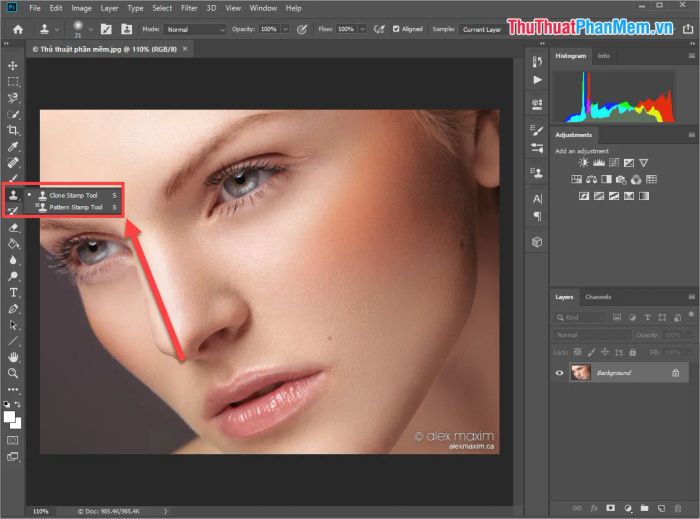
Bước 2: Trước khi bắt đầu, hãy thiết lập các thông số cần thiết cho nét bút chỉnh sửa để đảm bảo hiệu quả tối ưu:
- Size: Điều chỉnh kích thước đầu bút phù hợp với vùng cần chỉnh sửa.
- Mode: Lựa chọn chế độ hòa trộn phù hợp với mục đích sử dụng.
- Opacity: Thiết lập độ đậm/nhạt của nét bút.
- Flow: Điều chỉnh độ mượt và cường độ của viền bút.

Bước 3: Sau khi hoàn tất thiết lập bút vẽ Clone Stamp, chúng ta tiến hành chỉnh sửa theo các bước sau.
Giữ phím ALT và nhấn chuột trái vào vùng ảnh bạn muốn sao chép để tạo điểm tham chiếu cho Clone Stamp.
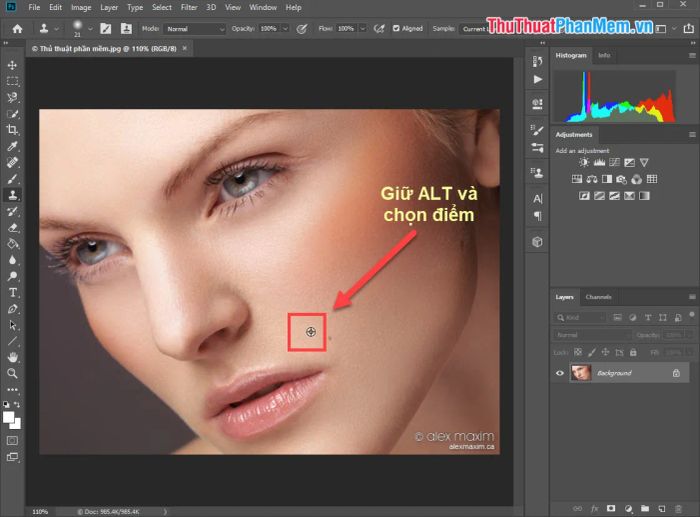
Bước 4: Sau khi đã sao chép vùng hình ảnh, hãy thả phím ALT và di chuyển chuột đến khu vực cần chỉnh sửa. Tiếp theo, nhấn chuột trái để áp dụng Clone Stamp lên vùng đó.
Photoshop được trang bị thuật toán thông minh, tự động điều chỉnh ánh sáng và màu sắc để phù hợp với vùng chỉnh sửa, giúp bạn tiết kiệm thời gian và công sức.
Ví dụ: Trong ảnh này, Tripi sẽ tập trung xử lý các nốt mụn trên khuôn mặt của mẫu ảnh.
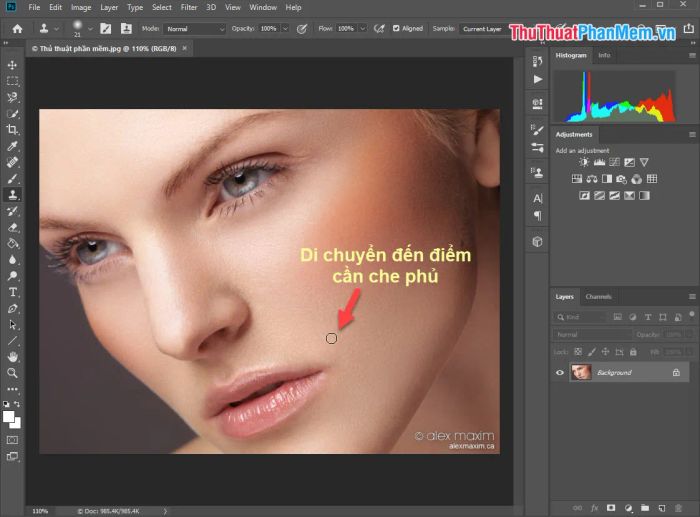
Bước 5: Như vậy, chúng ta đã hoàn thành việc xóa mụn trên khuôn mặt mẫu một cách thành công và tự nhiên.
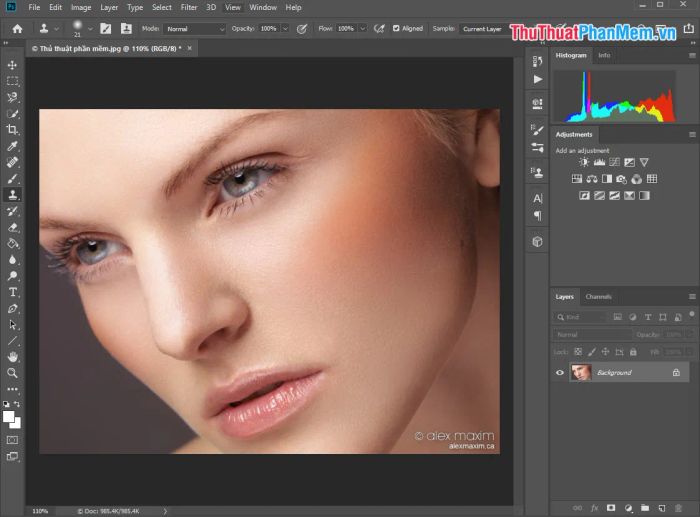
Bước 6: Sử dụng Zoom (Ctrl + +) để phóng to và kiểm tra kết quả chỉnh sửa một cách chi tiết.
Kết quả sau khi chỉnh sửa đạt độ đồng nhất cao, khó có thể nhận ra sự khác biệt giữa phần gốc và phần đã được xử lý bằng Clone Stamp.
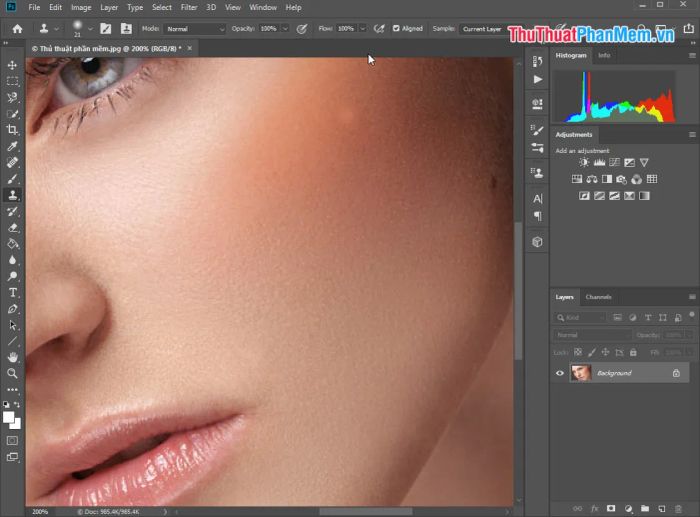
Mẹo: Hãy chọn vùng sao chép có chất lượng tốt nhất và gần nhất với khu vực cần chỉnh sửa để đảm bảo sự hài hòa và tự nhiên trong kết quả cuối cùng.
Bài viết này đã giới thiệu chi tiết về công cụ Clone Stamp và cách sử dụng hiệu quả. Hy vọng bạn sẽ áp dụng thành công và có những trải nghiệm tuyệt vời với Photoshop!
Có thể bạn quan tâm

8 địa điểm thưởng thức ốc tuyệt hảo không thể bỏ qua ở Nha Trang

Ngày Lễ Phục Sinh 2023 sẽ được tổ chức vào Chủ nhật, ngày 9 tháng 4. Đây là dịp để tôn vinh sự phục sinh của Chúa Giêsu, một sự kiện mang ý nghĩa sâu sắc trong lòng người Thiên Chúa giáo.
Top 9 Phần Mềm Cắt và Ghép Nhạc Phổ Biến Nhất Hiện Nay

Top 7 dịch vụ thiết kế nội thất uy tín tại Quận 9, TP. HCM

Khám phá cách làm sò lông sốt xoài giòn ngon, một món ăn hấp dẫn và đầy bất ngờ, khiến bất kỳ ai thưởng thức cũng phải xuýt xoa vì hương vị mới lạ.