
Hướng dẫn cách ẩn và hiển thị lại thanh Sheet Tab trong Excel
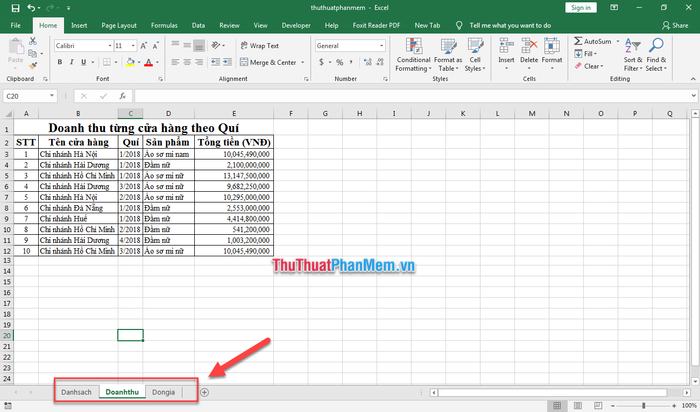
Thanh Sheet Tab trong Excel là nơi hiển thị danh sách các Sheet trong Workbook, giúp bạn dễ dàng nhận diện các Sheet đang có sẵn. Thông thường, thanh này sẽ được đặt ở góc dưới bên trái của cửa sổ Excel để người dùng tiện thao tác và chuyển đổi giữa các Sheet.
Trong quá trình sử dụng, có thể bạn vô tình tắt (ẩn) thanh Sheet Tab, hoặc khi nhận được file từ người khác, thanh này đã bị ẩn. Vậy làm thế nào để hiển thị lại thanh Sheet Tab? Hôm nay, chúng tôi sẽ hướng dẫn bạn cách tùy chỉnh để ẩn hoặc hiện thanh Sheet Tab tùy theo nhu cầu của bạn.
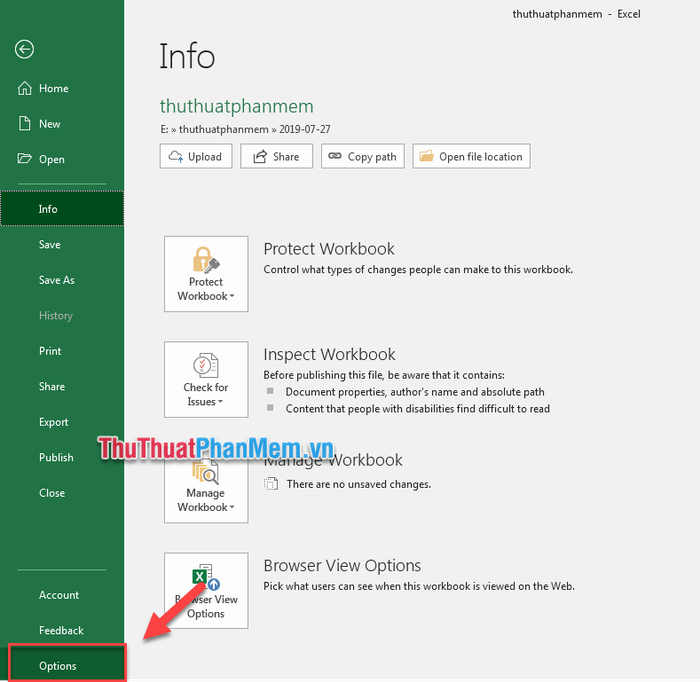
Bước 1: Bạn vào File, sau đó chọn Options để mở cửa sổ cài đặt của Excel.
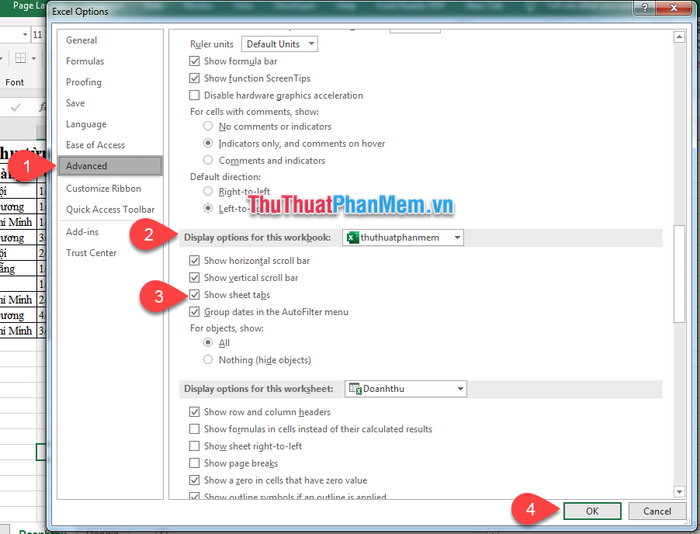
Bước 2: Cửa sổ Excel Options sẽ xuất hiện, bạn hãy chọn thẻ Advanced (1) => Tìm đến mục Display Options for This Workbook (2) => Để hiển thị thanh Sheet Tab, bạn cần đánh dấu vào ô Show sheet tabs (3); để ẩn đi thanh, chỉ cần bỏ chọn ô này => Cuối cùng, nhấn OK (4) để xác nhận.
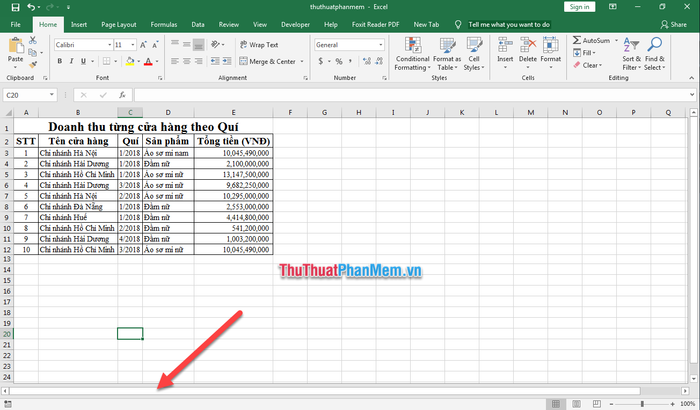
Bước 3: Trong quá trình thử nghiệm, tôi đã tắt thanh Sheet Tab bằng cách bỏ dấu chọn ở mục Show sheet tabs. Kết quả là thanh Sheet Tab đã biến mất hoàn toàn.
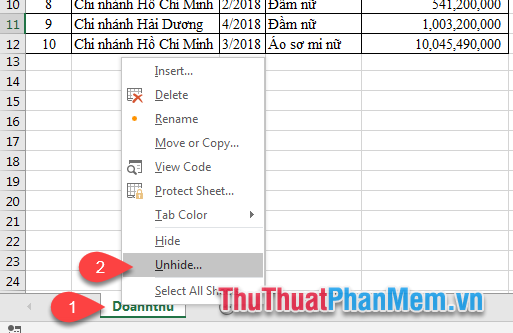
Lưu ý: Để xác định xem có Sheet nào bị ẩn trong file hay không, bạn di chuyển con trỏ chuột đến thanh Sheet Tab, nhấn chuột phải vào tên của Sheet đang mở (1), rồi chọn Unhide (2) để mở lại các Sheet bị ẩn.
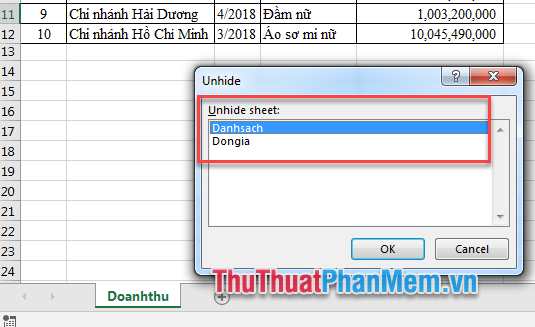
Cửa sổ Unhide sẽ hiện ra, hiển thị danh sách các Sheet đã bị ẩn. Nếu bạn muốn mở lại Sheet nào, chỉ cần nhấn đúp chuột vào tên của Sheet đó để phục hồi.
Chúc bạn luôn gặt hái được thành công trên mọi nẻo đường!
Có thể bạn quan tâm

Hướng dẫn tải và trải nghiệm game Cờ Tỷ Phú trên điện thoại di động

Khám phá 17 địa chỉ pizza ngon, giá hợp lý tại Vũng Tàu

Top 10 Điểm đến du lịch nổi bật tại Thanh Hóa

Hướng dẫn chi tiết cách lồng ảnh vào chữ trên Photoshop một cách chuyên nghiệp.

Tuyển chọn 6 Bài soạn "Giao tiếp, văn bản và phương thức biểu đạt" lớp 9 đặc sắc nhất