
Hướng dẫn nén và giải nén file trên Windows 10 không cần phần mềm bổ sung
Nội dung bài viết
Trong những tình huống khẩn cấp khi chưa kịp cài đặt phần mềm nén file hoặc gặp sự cố, bạn có thể sử dụng công cụ mặc định trên Windows 10 để nén và giải nén file. Mặc dù phương pháp này không phổ biến, nhưng nó vẫn là giải pháp hữu ích trong những trường hợp cần thiết. Bài viết này sẽ hướng dẫn chi tiết cách thực hiện nén và giải nén file mà không cần cài thêm phần mềm trên Windows 10.
I. Hướng dẫn nén file không cần phần mềm trên Windows 10
1. Nén một file duy nhất
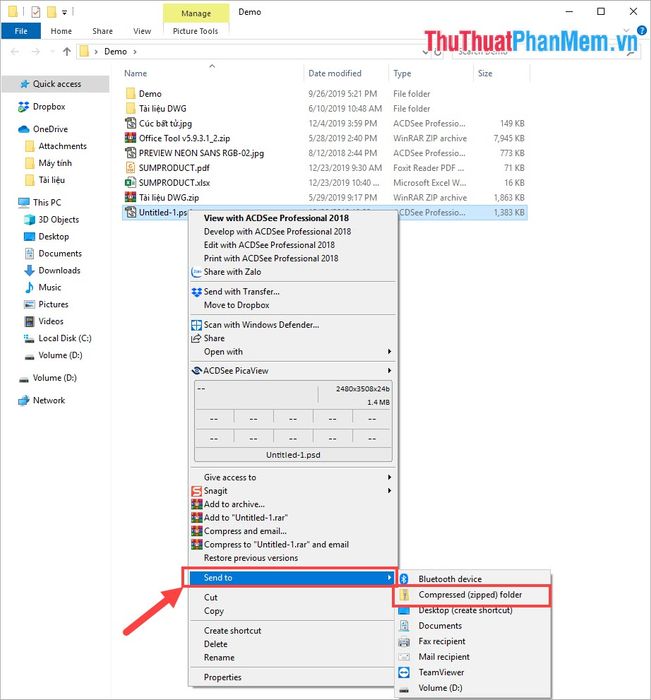
Để nén một file riêng lẻ, bạn chỉ cần nhấp chuột phải vào file đó và chọn Send to -> Compressed (zipped) folder.
2. Nén nhiều file cùng lúc
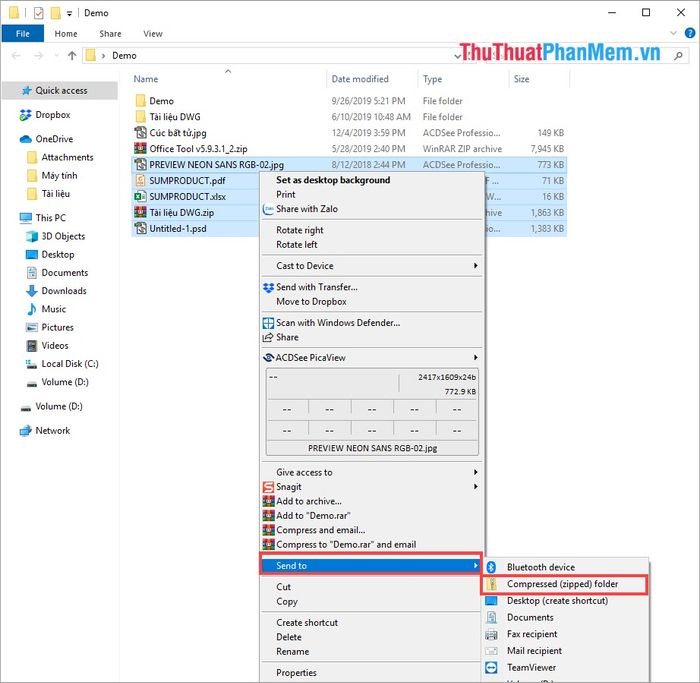
Thao tác nén nhiều file cũng đơn giản như nén file riêng lẻ. Đầu tiên, hãy chọn các file cần nén bằng cách giữ phím Ctrl và nhấp chuột trái. Sau đó, nhấp chuột phải và chọn Send to -> Compressed (zipped) folder.
3. Nén toàn bộ thư mục
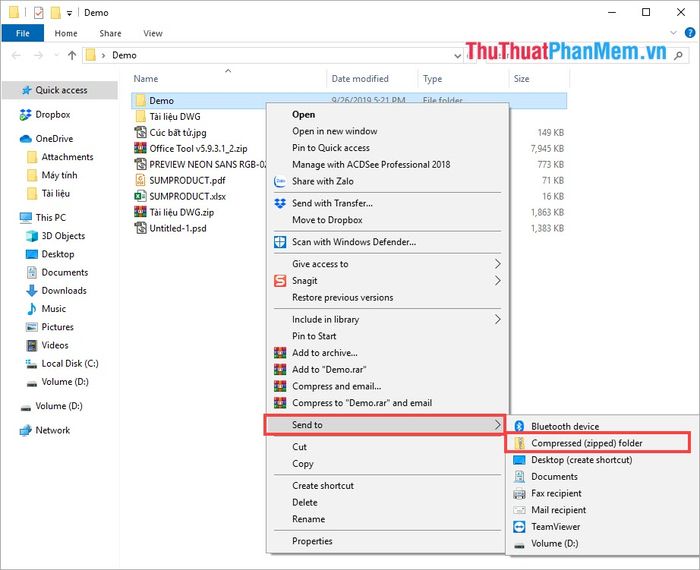
Để nén toàn bộ thư mục, bạn chỉ cần chọn thư mục muốn nén, sau đó nhấp chuột phải và chọn Send to -> Compressed (zipped) folder.
3. Những lưu ý quan trọng
Vì đây là phương pháp nén trực tiếp thông qua hệ điều hành Windows 10, nên sẽ có một số hạn chế nhất định. Dưới đây là những điều bạn cần lưu ý để tránh gặp lỗi trong quá trình thực hiện.
- Tên file hoặc thư mục không nên sử dụng tiếng Việt có dấu, hãy dùng chữ không dấu để đảm bảo tính tương thích.
- Không có giới hạn về dung lượng file hoặc thư mục khi nén.
II. Hướng dẫn giải nén file không cần phần mềm trên Windows 10
Sau khi hoàn tất quá trình nén file, các file sẽ có biểu tượng thư mục kèm khóa và phần đuôi .Zip. Để mở các file này, bạn có thể thực hiện theo hai cách sau:
1. Giải nén trực tiếp trên hệ thống
Bạn chỉ cần nhấp chuột phải vào file nén và chọn Extract All… để bắt đầu giải nén.
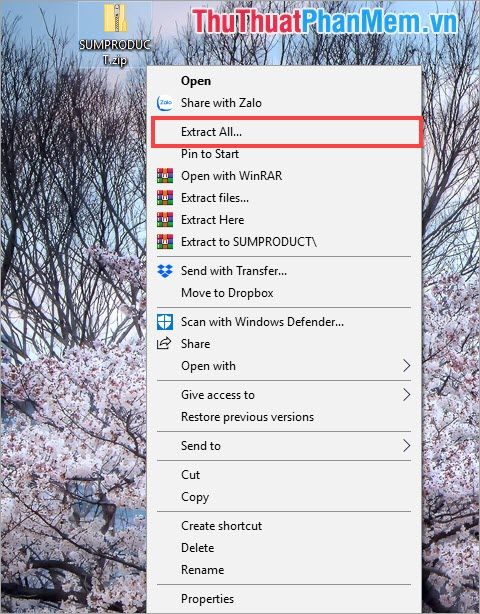
Toàn bộ dữ liệu bên trong file nén sẽ được giải nén và hiển thị ngay sau khi thao tác hoàn tất.
2. Giải nén bằng Windows Explorer
Bạn chỉ cần nhấp chuột phải vào file nén và chọn Open With -> Windows Explorer.
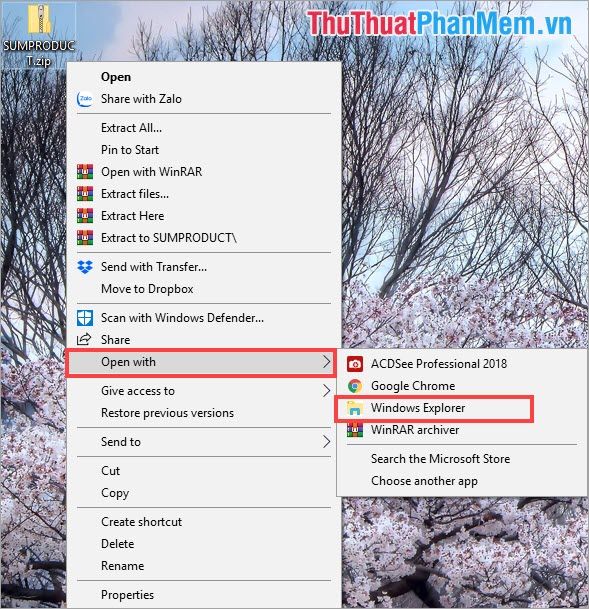
Tất cả dữ liệu trong file nén sẽ được giải nén và xuất hiện ngay lập tức.
Trong bài viết này, Tripi đã chia sẻ cách nén và giải nén file trực tiếp trên Windows 10 mà không cần sử dụng phần mềm bên thứ ba. Hy vọng những hướng dẫn này sẽ giúp bạn thực hiện thành công!
Có thể bạn quan tâm

Hướng dẫn làm sốt mè rang thơm ngon, giúp tạo nên những món salad bổ dưỡng, không chỉ ngon mà còn hỗ trợ giảm cân và đốt mỡ hiệu quả.

7 thực phẩm giúp tóc mọc nhanh và khỏe mạnh trong thời gian ngắn

10 loại kẹo bổ sung vitamin tốt nhất giúp bé phát triển toàn diện
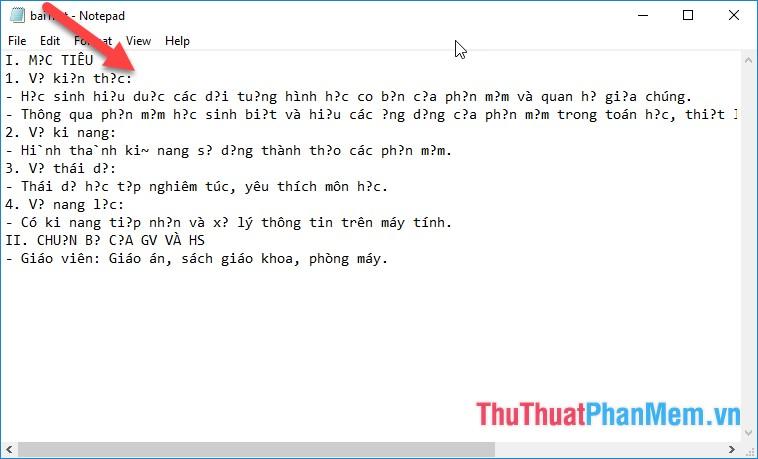
Hướng dẫn khắc phục lỗi font chữ khi lưu file tiếng Việt trên Notepad

Top 10 ứng dụng xem video hàng đầu năm 2025 không thể bỏ qua